

Gensyn
エアドロップ(Retrodrop)
past
31 3月, 25 - 01 3月
Gensyn AIは、計算リソースの提供とMLタスクの実行に対して即座に報酬を与えるLayer-1のトラストレスシステムです。中央集権的な管理なしに機能し、スマートコントラクトを利用してタスクの配分と支払いを自律的に処理します。
2025年3月以降、Gensynはテストネットを開始しており、ユーザーはノードを運用したり他のアクティビティを完了したりできます。そこで、GensynのAirdrop (Retrodrop)に参加するためのステップバイステップガイドを用意しました。
Gensyn - エアドロップ(Retrodrop) 概要
参加方法 Gensyn - エアドロップ(Retrodrop)?
GensynのAirdrop (Retrodrop)に参加するには、こちらのリンクから公式ガイドに従ってノードをインストールする必要があります。
RL Swarmの実行方法
RL Swarmを実行する最も簡単で信頼性の高い方法はDockerを使用することです。
これにより、すべてのOSで一貫したセットアップが保証され、依存関係の問題が最小限に抑えられます。
ステップ1 – リポジトリのクローン
まず、ターミナルで以下のコマンドを実行してRL Swarmのリポジトリをローカルマシンにダウンロードします:
git clone https://github.com/gensyn-ai/rl-swarm
次に、新しく作成されたフォルダに移動します:
cd rl-swarm
ステップ2 – Dockerのインストールと設定
Dockerがインストールされており、Dockerデーモンが起動していることを確認してください。
まだの場合は、Dockerの公式サイトでお使いのOSに合ったインストール手順に従ってください。
Dockerコンテナに十分なメモリを割り当てることも重要です。
Docker Desktopを使用している場合は、以下の設定に移動してください:
Settings → Resources → Advanced → Memory Limit
メモリを可能な限り最大値に増やしてください。
これにより、RL Swarmがリソースの問題なくスムーズに動作します。
ステップ3 – Swarmの起動
CPUのみ対応のコンピュータ(例:Macや非GPUシステム)を使用している場合は、以下を実行してください:
docker-compose run --rm --build -Pit swarm-cpu
公式にサポートされたGPUを搭載しているマシンの場合は、代わりに以下を実行します:
docker-compose run --rm --build -Pit swarm-gpu
ステップ4 – Docker Composeのトラブルシューティング
一部の環境(特にUbuntu)では、docker-composeコマンドが動作しない場合があります。これは新しいDockerバージョンがハイフンなしのdocker composeを使用しているためです。
この問題が発生した場合は、上記のコマンドでdocker-composeをdocker composeに置き換えてください。
例:
docker compose run --rm --build -Pit swarm-gpu
ステップ5 – ログイン
ブラウザウィンドウが自動的に開きます。
- VMを使用している場合は、手動でhttp://localhost:3000/を開いてください。
- 「Login」をクリックします。
- お好みの方法でログインしてください。
また、コミュニティガイド(動画付きの説明あり)もご参照いただけます。
その後、ウェブサイトにアクセスし、画像を生成してXにシェアし、Gensynをメンションしてください: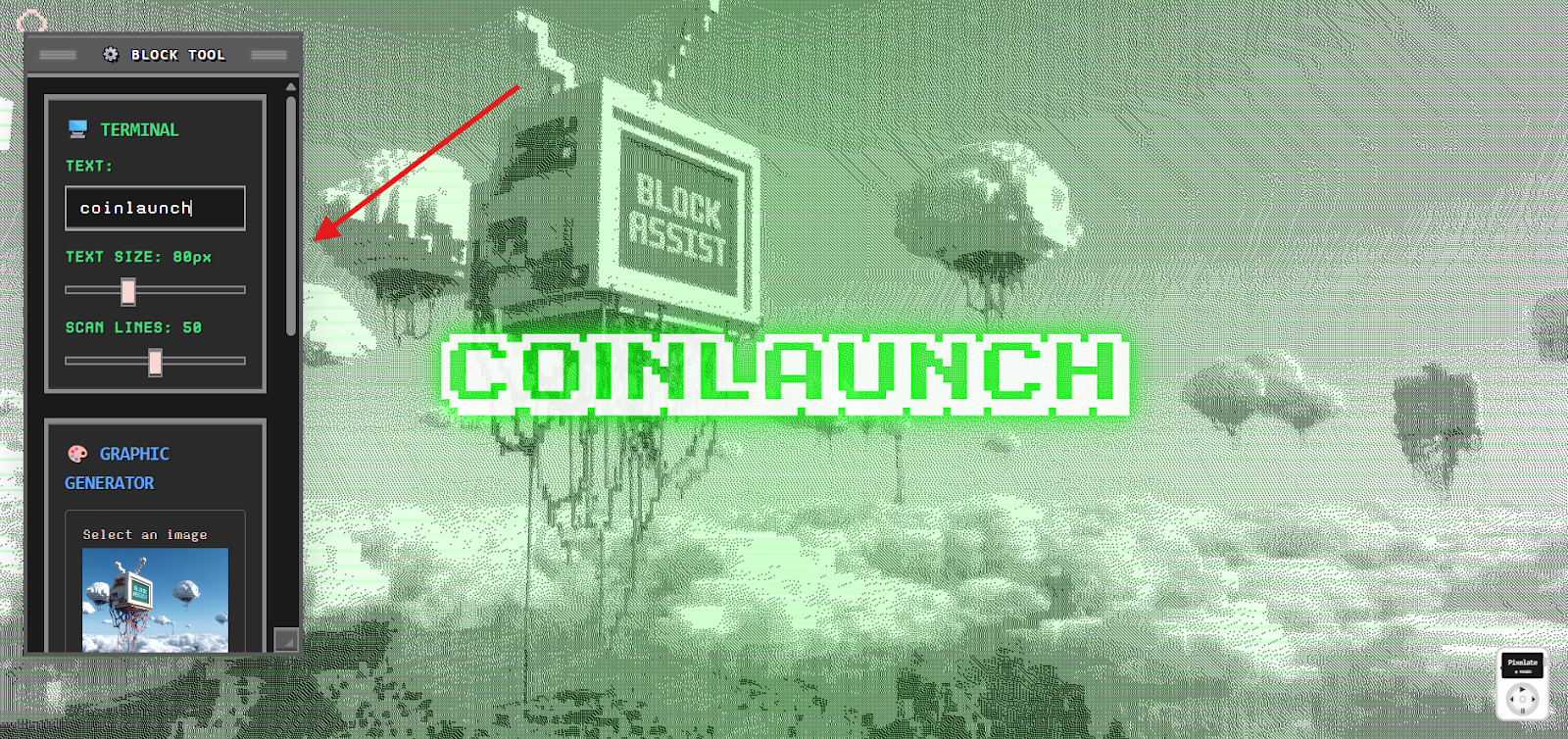
ご健闘をお祈りします! 🍀
ステップバイステップガイド
ウェブサイトにアクセスし、画像を生成して、Xで共有し、Gensysに言及してください;
Airdrop配布に関する公式発表をお待ちください;
報酬を獲得しましょう。